Bitte beachtet, dass bei Smart alle Nutzer\*innen gleichberechtigt sind und auch wenn ihr füreinander Aufträge ausführt, alle Nutzer\*innen ihre eigenen persönlichen Budgets verwalten, in die andere keinen Einblick haben.
#### Kollektives Budget hinzufügen Gehe auf Budgets und **+ Neues kollektives Budget** [](https://guide.smartat.coop/de/uploads/images/gallery/2024-01/Gu5grafik.png) Wähle im Formular einen Namen für das kollektive Budget und ob das Budget in der SMartAt e. Gen. oder der smart@work GmbH angelegt werden soll. Bei Fragen dazu hilft das Smart Team gerne weiter.Ein kollektives Budget muss außer dir noch mindestens ein Mitglied haben um erstellt zu werden. Um weitere Nutzer\*innen auszuwählen benötigst du die Nutzer\*innen-Nummer im Format AT-U{vierstellige Zahl}, also z.B. AT-U0001. Kläre also euer gemeinsames Vorhaben vor der Erstellung des Budgets mit den anderen Nutzer\*innen ab.
[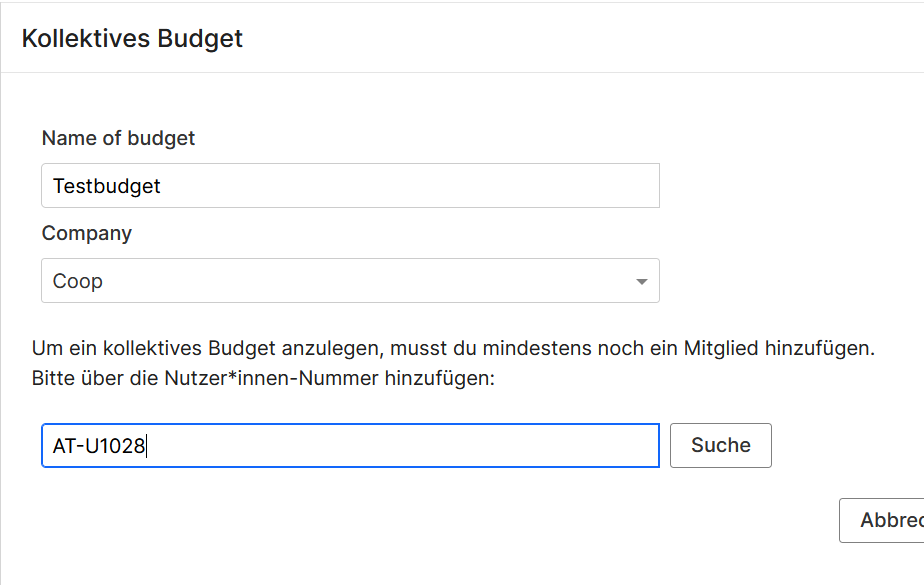](https://guide.smartat.coop/de/uploads/images/gallery/2024-01/jAografik.png) Du kannst anschließend **prüfen** ob du die richtige Person eingegeben hast und diese hinzufügen. Du kannst jetzt weitere Budgetmitglieder hinzufügen, oder das auch zu einem späteren Zeitpunkt noch tun. [](https://guide.smartat.coop/de/uploads/images/gallery/2024-01/OGkgrafik.png) Um den Vorgang abzuschließen muss du auf "**Budget erstellen**" gehen.Die neu hinzugefügten Bugdetmitglieder erhalten eine **E-mail mit einem Bestätigungslink**. Sobald ein Mitglied den Link bestätigt hat, wird das neue Budget erstellt.
#### #### Aufträge anlegen Sobald ein Mitglied das kollektive Budget bestätigt hat du kannst [erste Aufträge anlegen](https://guide.smartat.coop/de/books/auftrag-anlegen/page/neuen-auftrag-im-portal-anlegen). Wähle dafür lediglich im Auftragsformular bei Budget das kollektive Budget aus: [](https://guide.smartde.coop/uploads/images/gallery/2024-01/LlWbildschirmfoto-2024-01-25-um-21-41-20.png) #### Rollen im Kollektiven Budget: Ein kollektives Budget hat **1 Budgetmanager\*in** und 1 oder mehrere Mitglieder. Die Budgetmanager\*in kann Mitglieder verwalten, Aufträge anlegen, Auslagen einreichen und Budgettransfers hinzufügen. Die Mitglieder können das Budget einsehen aber nicht verwalten. Die Rollen können im Portal von der Budgetmanager\*in verwaltet werden. #### Mitglieder des Kollektivs verwalten: Klicke auf das Budget und öffne die Liste der Mitglieder. Hier können Mitglieder hinzugefügt und gelöscht werden und die Budgetmanager\*in geändert werden. [](https://guide.smartde.coop/uploads/images/gallery/2024-01/bildschirmfoto-2024-01-25-um-21-43-47.png) #### Budgetmanager\*in ändern Als Budgetmanager\*in kannst du jederzeit ein anderes Mitglied des Kollektivs zur Budgetmanager\*in auswählen. Die neue Budgetmanager\*in erhält zur Bestätigung eine E-Mail.Es kann nur 1 Mitglied die Rolle der Budgetmanager\*in im Kollektiv haben.
[](https://guide.smartde.coop/uploads/images/gallery/2024-01/bildschirmfoto-2024-01-25-um-21-45-34.png) Nach der Bestätigung erscheint folgende Benachrichtigung: [](https://guide.smartde.coop/uploads/images/gallery/2024-01/bildschirmfoto-2024-01-25-um-21-50-35.png)